
Erro de chave de licença inválida
Sintomas
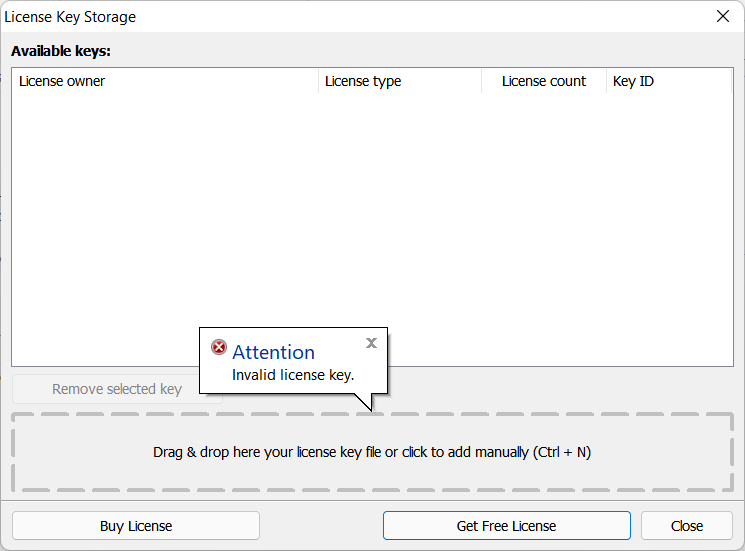
Ao adicionar a sua chave de licença ao Armazenamento da Chave de Licença, recebe o seguinte alerta: Atenção. Chave de registo inválida.
Causa
Este problema pode ser causado por um ficheiro de chave de licença danificado ou por um ficheiro de configuração do Viewer danificado. Siga os conselhos abaixo para resolver o problema.
Corrija o problema com um ficheiro de chave danificado
- Pesquise no seu email um ficheiro de chave de licença (key.rlicense). Deverá estar anexado ao email do pedido que recebeu quando adquiriu a sua licença. Se for uma chave de licença gratuita, pode ser encontrada no email que recebeu do gerador de chave de licença gratuita no nosso website.
- Se não conseguir encontrar a sua chave de licença, use o Formulário de Recuperação de Chave Perdida para receber a sua chave de licença por email. Este formulário funciona tanto para chaves de licença pagas como gratuitas.
- Uma vez que tenha recuperado o seu ficheiro de chave de licença, siga o guia de Registo do Remote Utilities para registar o seu Viewer.
Corrija o problema com um ficheiro de configuração danificado
Se ainda não conseguir registar o seu Viewer, experimente redefinir o ficheiro de configuração do Viewer da seguinte forma:
- Sair completamente do Viewer (Ficheiro→Sair).
- Vá à pasta
C:\Users\[O_seu_nome_de_utilizador]\AppData\Roaming\Remote Utilities Files\. Note que a pasta AppData pode estar oculta por padrão, caso em que precisará ativar Ficheiros e pastas ocultos nas definições do Windows Explorer. - Localize o ficheiro
config_4.xmle elimine-o. - Execute o Viewer e registe-o com a sua chave de licença.