Cómo vaciar la caché del resolvedor DNS en Windows, macOS y Linux
Vaciar la caché del resolvedor DNS puede ayudar a resolver problemas de conectividad a internet y asegurar que su sistema utilice la información DNS más actualizada. Este artículo proporciona instrucciones paso a paso para vaciar la caché DNS en Windows 11/10, macOS y Linux.
Para usuarios de Windows 11/10
Abra el Símbolo del sistema
- Presione
Windows + Spara abrir la barra de búsqueda. - Escriba
cmdoSímbolo del sistema. - Haga clic derecho en
Símbolo del sistemay seleccioneEjecutar como administrador.
- Presione
Vacíe la caché DNS
- En la ventana del Símbolo del sistema, escriba
ipconfig /flushdnsy presioneEnter: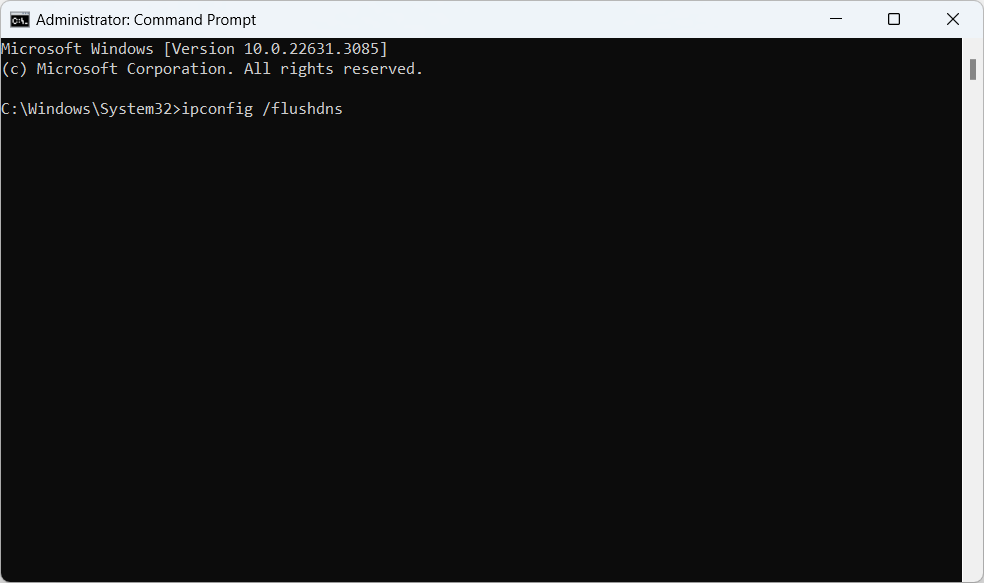
- Debería ver un mensaje de confirmación que indica que la caché del resolvedor DNS se ha vaciado con éxito:
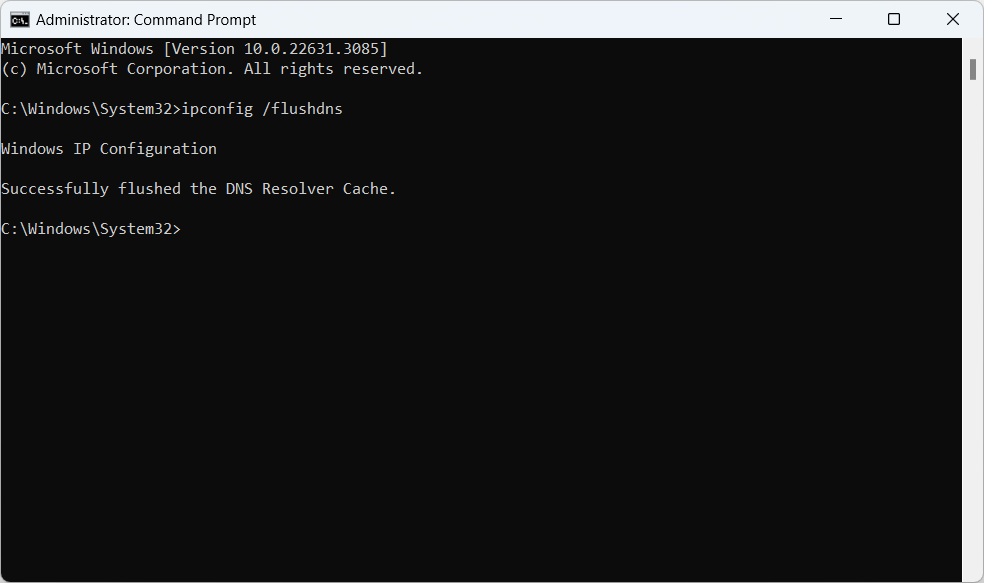
- En la ventana del Símbolo del sistema, escriba
Para usuarios de macOS
Abra la Terminal
- Abra
SpotlightpresionandoCommand + Space. - Escriba
Terminaly presioneEnter, o puede encontrar la aplicación Terminal en la carpetaUtilidadesdentro deAplicaciones.
- Abra
Vacíe la caché DNS
Dependiendo de su versión de macOS, ingrese el comando correspondiente a continuación y presione
Enter. Es posible que necesite ingresar su contraseña de administrador para ejecutar el comando.- Para macOS 10.11 (El Capitan) y posteriores:
sudo dscacheutil -flushcache; sudo killall -HUP mDNSResponder
- Para macOS 10.10 (Yosemite):
sudo killall -HUP mDNSResponder
- Para macOS 10.9 (Mavericks), 10.8 (Mountain Lion) y 10.7 (Lion):
sudo dscacheutil –flushcache
- Para macOS 10.6 (Snow Leopard):
sudo lookupd –flushcache
- Para macOS 10.11 (El Capitan) y posteriores:
Para usuarios de Linux
Vaciar la caché DNS en Linux depende del servicio DNS utilizado, como nscd, dnsmasq o systemd-resolved.
Para systemd-resolved (común en distribuciones más nuevas):
- Abra una ventana de terminal.
- Ingrese el siguiente comando:
sudo systemd-resolve --flush-caches
Para nscd:
- Abra una ventana de terminal.
- Ingrese el siguiente comando:
sudo systemctl restart nscd
Para dnsmasq:
- Abra una ventana de terminal.
- Ingrese el siguiente comando:
sudo systemctl restart dnsmasq
Conclusión
Vaciando su caché DNS es un proceso sencillo que puede resolver muchos problemas comunes de conectividad a internet. Si sigue experimentando problemas después de vaciar su caché DNS, considere verificar su conexión a internet o contactar a su proveedor de servicios de internet para obtener más ayuda.