Windows, macOS 및 Linux에서 DNS 리졸버 캐시 플러시하는 방법
DNS 리졸버 캐시를 플러시하면 인터넷 연결 문제를 해결하고 시스템이 최신 DNS 정보를 사용하도록 보장할 수 있습니다. 이 문서에서는 Windows 11/10, macOS 및 Linux에서 DNS 캐시를 지우기 위한 단계별 지침을 제공합니다.
Windows 11/10 사용자용
명령 프롬프트 열기
Windows + S를 눌러 검색 바를 엽니다.cmd또는명령 프롬프트를 입력합니다.명령 프롬프트를 마우스 오른쪽 버튼으로 클릭하고관리자로 실행을 선택합니다.
DNS 캐시 플러시하기
- 명령 프롬프트 창에서
ipconfig /flushdns를 입력하고Enter를 누릅니다: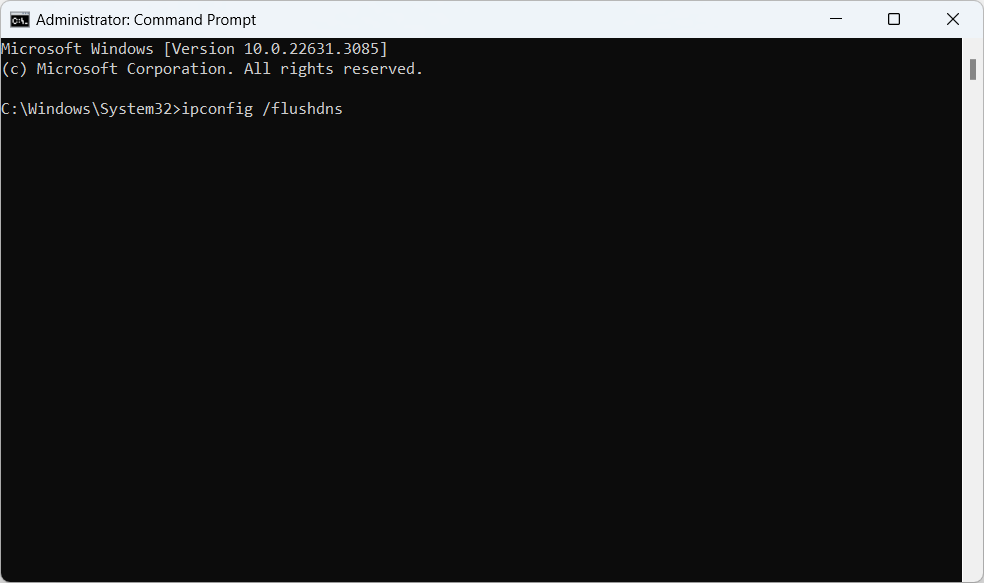
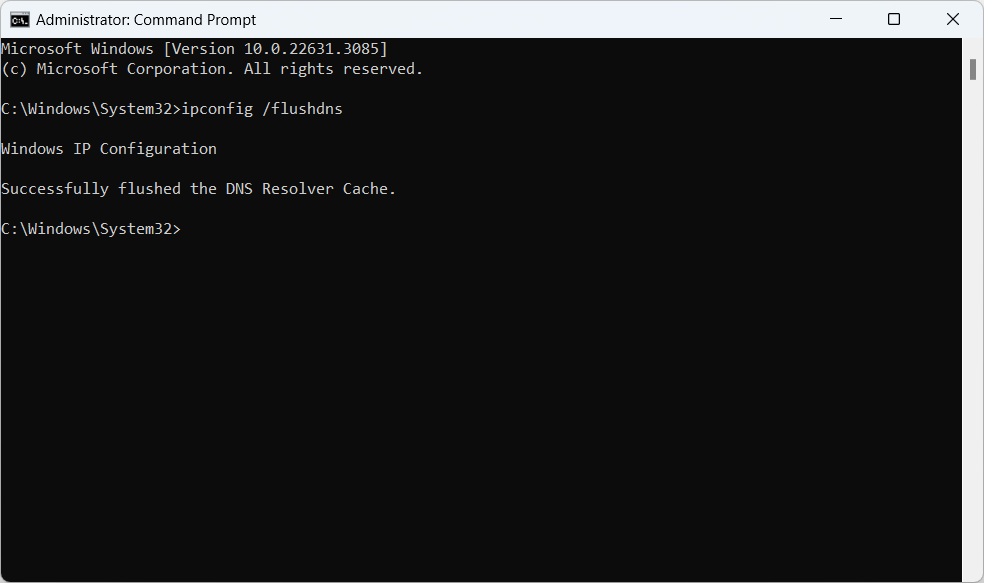
- DNS 리졸버 캐시가 성공적으로 플러시되었다는 확인 메시지가 표시됩니다:
- 명령 프롬프트 창에서
macOS 사용자용
터미널 열기
Command+Space를 눌러Spotlight을 엽니다.터미널을 입력하고Enter를 누르거나응용 프로그램내의유틸리티폴더에서 터미널 응용 프로그램을 찾을 수 있습니다.
DNS 캐시 플러시하기
macOS 버전에 따라 아래의 적절한 명령어를 입력하고
Enter를 누릅니다. 명령어를 실행하기 위해 관리자 암호를 입력해야 할 수도 있습니다.- macOS 10.11 (El Capitan) 이후 버전:
sudo dscacheutil -flushcache; sudo killall -HUP mDNSResponder
- macOS 10.10 (Yosemite):
sudo killall -HUP mDNSResponder
- macOS 10.9 (Mavericks), 10.8 (Mountain Lion), 10.7 (Lion):
sudo dscacheutil –flushcache
- macOS 10.6 (Snow Leopard):
sudo lookupd –flushcache
- macOS 10.11 (El Capitan) 이후 버전:
Linux 사용자용
Linux에서 DNS 캐시를 플러시하는 방법은 사용 중인 DNS 서비스에 따라 다릅니다. 예를 들어 nscd, dnsmasq 또는 systemd-resolved 등을 사용할 수 있습니다.
systemd-resolved (최신 배포판에서 일반적):
- 터미널 창을 엽니다.
- 다음 명령어를 입력합니다:
sudo systemd-resolve --flush-caches
nscd:
- 터미널 창을 엽니다.
- 다음 명령어를 입력합니다:
sudo systemctl restart nscd
dnsmasq:
- 터미널 창을 엽니다.
- 다음 명령어를 입력합니다:
sudo systemctl restart dnsmasq
결론
DNS 캐시를 플러시하는 것은 많은 일반적인 인터넷 연결 문제를 해결할 수 있는 간단한 과정입니다. DNS 캐시를 플러시한 후에도 문제가 계속 발생하는 경우 인터넷 연결을 확인하거나 ISP에 추가 지원을 요청하는 것이 좋습니다.