如何在 Windows、macOS 和 Linux 上清除 DNS 解析器缓存
清除 DNS 解析器缓存可以帮助解决互联网连接问题,确保您的系统使用最新的 DNS 信息。本文提供了在 Windows 11/10、macOS 和 Linux 上清除 DNS 缓存的分步说明。
针对 Windows 11/10 用户
打开命令提示符
- 按
Windows + S打开搜索栏。 - 输入
cmd或命令提示符。 - 右键单击
命令提示符并选择以管理员身份运行。
- 按
清除 DNS 缓存
- 在命令提示符窗口中,输入
ipconfig /flushdns并按Enter: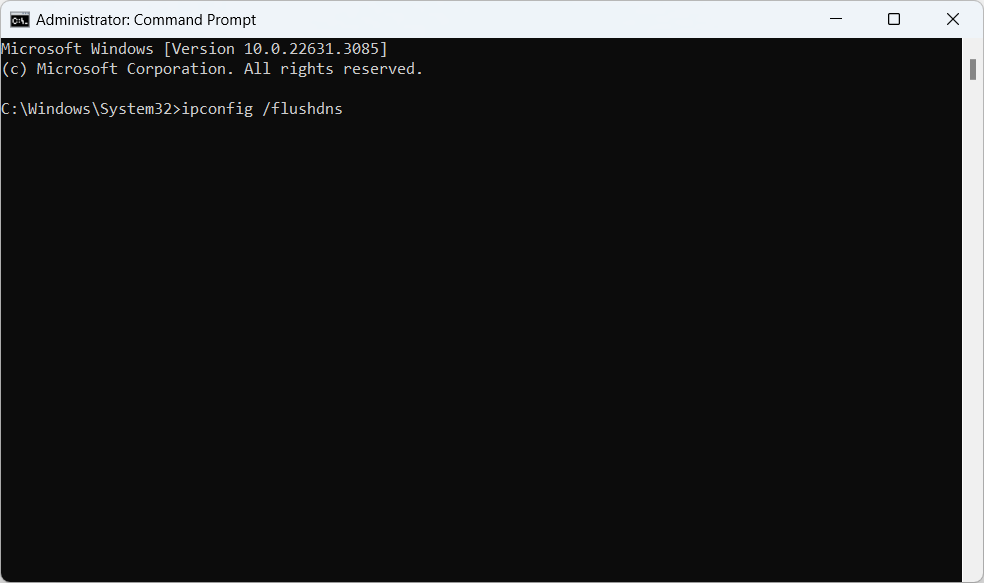
- 您应该会看到一条确认消息,表明 DNS 解析器缓存已成功清除:
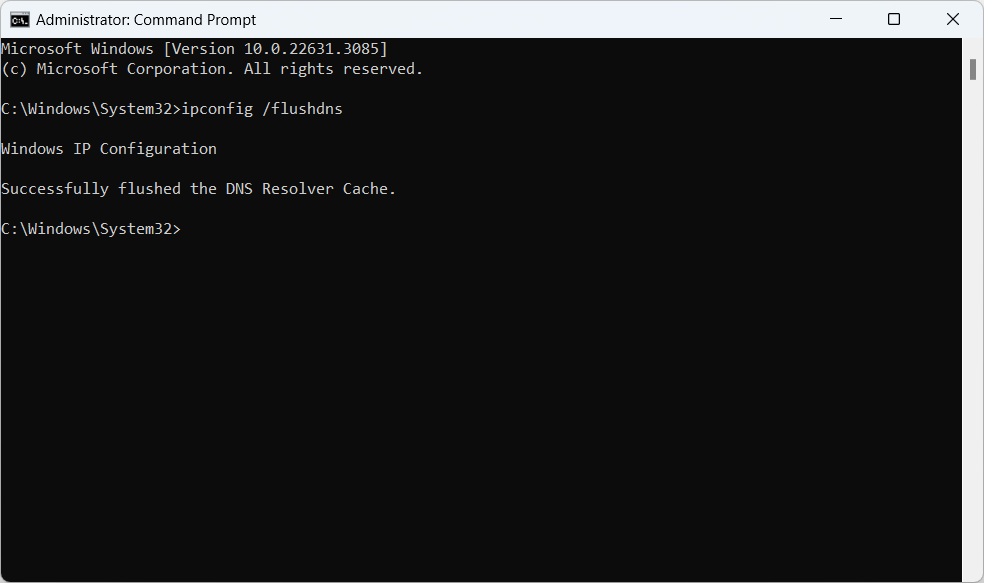
- 在命令提示符窗口中,输入
针对 macOS 用户
打开终端
- 按
Command + Space打开Spotlight。 - 输入
终端并按Enter,或者您可以在Applications文件夹中的Utilities文件夹找到终端应用程序。
- 按
清除 DNS 缓存
根据您所使用的 macOS 版本,输入下面适当的命令并按
Enter。您可能需要输入管理员密码以执行该命令。- 对于 macOS 10.11 (El Capitan) 及更高版本:
sudo dscacheutil -flushcache; sudo killall -HUP mDNSResponder
- 对于 macOS 10.10 (Yosemite):
sudo killall -HUP mDNSResponder
- 对于 macOS 10.9 (Mavericks)、10.8 (Mountain Lion) 和 10.7 (Lion):
sudo dscacheutil –flushcache
- 对于 macOS 10.6 (Snow Leopard):
sudo lookupd –flushcache
- 对于 macOS 10.11 (El Capitan) 及更高版本:
针对 Linux 用户
在 Linux 上清除 DNS 缓存取决于所使用的 DNS 服务,如 nscd、dnsmasq 或 systemd-resolved。
对于 systemd-resolved(在较新发行版中常见):
- 打开一个终端窗口。
- 输入以下命令:
sudo systemd-resolve --flush-caches
对于 nscd:
- 打开一个终端窗口。
- 输入以下命令:
sudo systemctl restart nscd
对于 dnsmasq:
- 打开一个终端窗口。
- 输入以下命令:
sudo systemctl restart dnsmasq
结论
清除您的 DNS 缓存是一个简单的过程,可以解决许多常见的互联网连接问题。如果在清除 DNS 缓存后仍然遇到问题,请考虑检查您的互联网连接或联系您的 ISP 寻求进一步帮助。